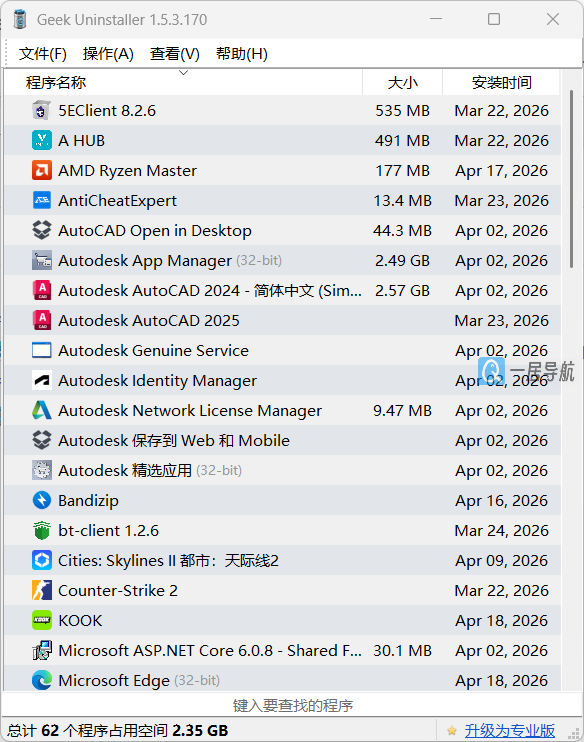
Geek Uninstaller 是一款来自捷克的免费、极致轻量且免安装的专业软件卸载工具。它的核心定位是“彻底清除,不留痕迹”,旨在解决 Windows 自带卸载功能“删不干净、留垃圾”的顽疾。
对于用户而言,Geek Uninstaller 就像是电脑里的“清洁手术刀”。它体积仅有 6MB 左右,却拥有强大的强制删除和深度扫描能力,能够连根拔起软件及其残留的注册表项、配置文件和临时文件。它是追求系统纯净、厌恶流氓软件捆绑和残留用户的必备神器。
🌟 核心功能与价值
Geek Uninstaller 的功能设计围绕“彻底”、“便携”和“极简”构建,在同类工具中独树一帜:
1. 深度扫描与彻底清理
- 残留扫描:在调用软件自带的卸载程序后,它会自动扫描注册表(Registry)和文件系统(AppData, Program Files 等),找出所有遗留的“数字尸块”。
- 精准定位:扫描结果分为“注册表项”和“文件/文件夹”两类,用户可以预览并一键彻底删除,防止垃圾累积拖慢系统。
2. 强制删除(Force Removal)
- 专治流氓软件:这是它的杀手锏。当软件已经损坏、无法正常卸载,或者遇到顽固的流氓软件、恶意插件时,Geek Uninstaller 可以绕过标准卸载流程,直接通过底层分析强制删除所有关联文件和注册表项。
- 重启删除:对于正在运行无法删除的文件,它支持“重启后删除”功能,确保顽固文件无处遁形。
3. 绿色便携与零干扰
- 单文件运行:下载后只有一个
geek.exe 文件,无需安装,不写入注册表,不创建开机启动项。
- U盘必备:你可以把它放在 U 盘里,随时随地在任何 Windows 电脑上运行,非常适合 IT 运维人员或需要频繁维护他人电脑的用户。
- 纯净无广告:完全免费(个人版),界面简洁,没有任何弹窗广告或捆绑软件。
🛠️ 实战指南:如何用 Geek Uninstaller 彻底清理
根据 2026 年的使用经验,以下是一套高效的操作流程:
- 启动工具:下载并解压后,右键点击
geek.exe,选择“以管理员身份运行”(确保有权限删除系统级文件)。
- 常规卸载:
- 在列表中找到目标软件,右键 -> 卸载。
- 等待软件自带的卸载程序运行完毕。
- 关键步骤:卸载完成后,Geek 会自动弹出扫描窗口,显示残留的文件和注册表项。点击“完成”或“删除”,即可一键清空。
- 强制删除(针对顽固软件):
- 如果软件在列表中显示异常,或者无法正常卸载,右键 -> 强制删除。
- 软件会直接分析该程序的所有关联项,确认后直接彻底抹除。
- 批量操作:按住
Ctrl 键可以选中多个软件,右键选择卸载,Geek 会依次处理,极大提升效率。
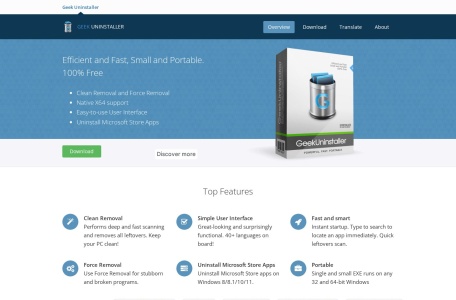

 Geek Uninstaller