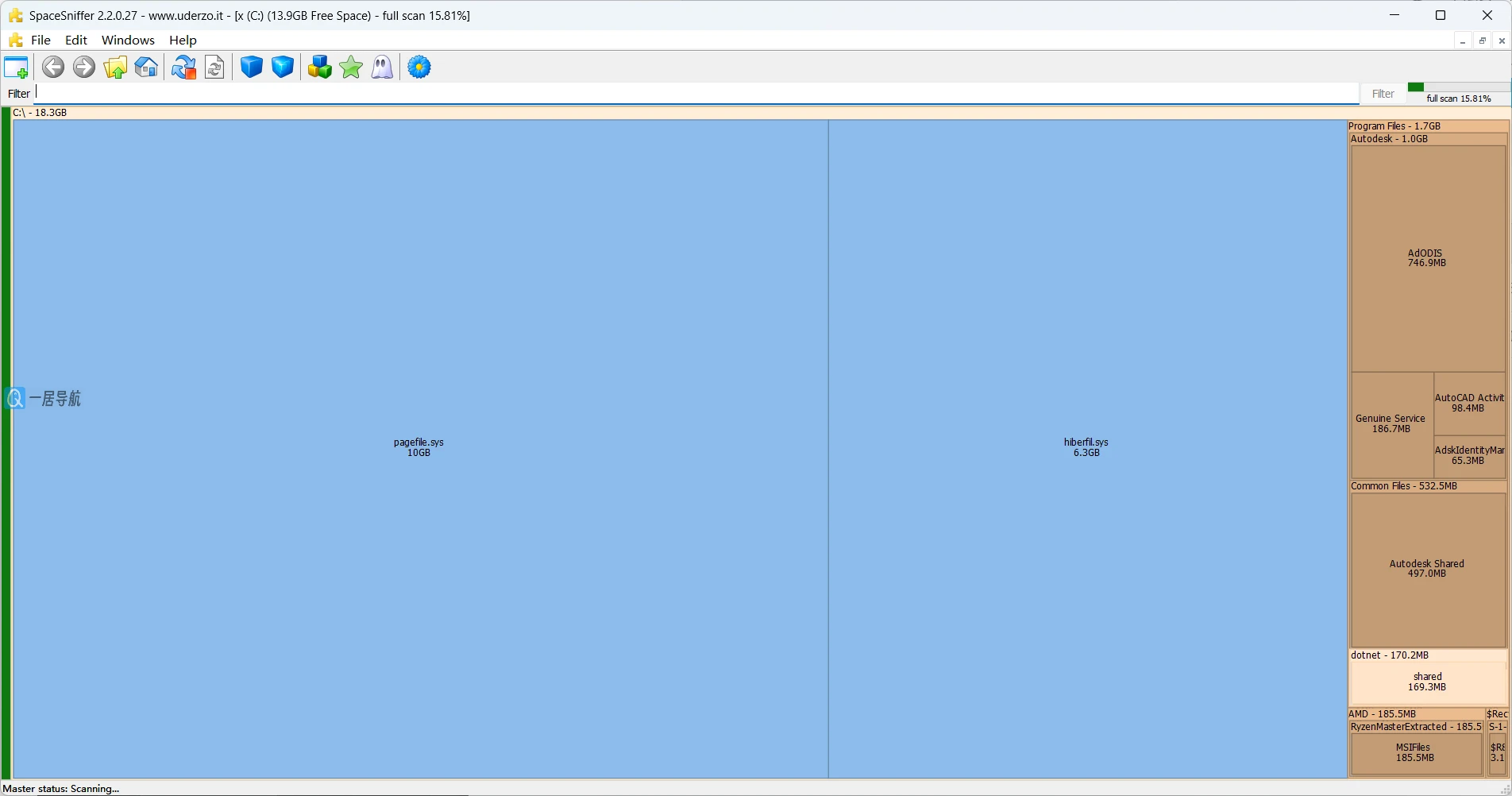
SpaceSniffer 是一款免费、绿色免安装的磁盘空间分析工具。它的核心定位是“让磁盘占用一目了然”,通过独特的 TreeMap(树状图) 技术,将硬盘中的文件和文件夹以大小不一的彩色方块直观展示。
对于用户而言,SpaceSniffer 是解决“C盘爆红”或“磁盘空间莫名消失”的侦探神器。它不需要你逐个文件夹去查看属性,而是通过方块的大小直接告诉你谁占用了最多的空间。无论是几百 GB 的遗忘视频,还是隐藏极深的系统缓存,在它面前都无所遁形。
🌟 核心功能与价值
SpaceSniffer 的功能设计围绕“直观”、“高效”和“便携”展开,解决了 Windows 资源管理器无法直观展示空间占用的痛点:
1. 极致的可视化体验 (TreeMap)
- 方块即文件:扫描结果以矩形区块呈现,区块面积越大,代表占用空间越大。
- 层级钻取:你可以像浏览网页一样,双击某个大文件夹的方块,直接“钻”进去查看其内部结构;点击上方的返回箭头即可退回上一级。
- 颜色区分:默认用不同颜色区分文件类型(如蓝色代表文件夹,绿色代表文件),视觉识别度极高。
2. 强大的筛选与过滤
- 精准定位:顶部的过滤栏支持强大的语法。你可以输入
*.mp4 只看视频文件,输入 >1GB 只看大于 1GB 的巨型文件,或者输入 <3months 查看最近 3 个月修改的文件。
- 组合搜索:支持复杂的组合条件,例如
*.log;>100mb,能瞬间找出所有大于 100MB 的日志文件。
3. 绿色便携与零侵入
- 无需安装:软件体积仅 2MB 左右,解压即用,不写入注册表,配置文件仅为一个 XML。
- U盘神器:非常适合放在 U 盘里,随时随地帮别人修电脑、清垃圾。
🛠️ 实战指南:如何用 SpaceSniffer 清理 C 盘
根据 2026 年的使用经验,以下是一套高效的清理流程:
- 启动扫描:右键点击
SpaceSniffer.exe,选择“以管理员身份运行”(这很重要,否则无法扫描系统文件夹),选择 C 盘点击 Start。
- 识别“巨无霸”:
- 虚拟内存:如果看到巨大的
pagefile.sys,这是虚拟内存文件,可通过系统设置将其移至其他盘。
- 休眠文件:如果看到巨大的
hiberfil.sys,如果你不用休眠功能,可用命令 powercfg -h off 关闭以释放空间。
- 软件缓存:检查
Users\你的用户名\AppData 目录,这里常藏有微信、Adobe 等软件的巨大缓存。
- 筛选清理:
- 在过滤框输入
*.tmp 或 *.log,快速找出临时文件和日志文件进行删除。
- 输入
>500mb,快速定位所有超过 500MB 的大文件,判断是否有用。
- 右键操作:找到无用文件后,直接在方块上右键 -> 删除,无需打开资源管理器。


 SpaceSniffer